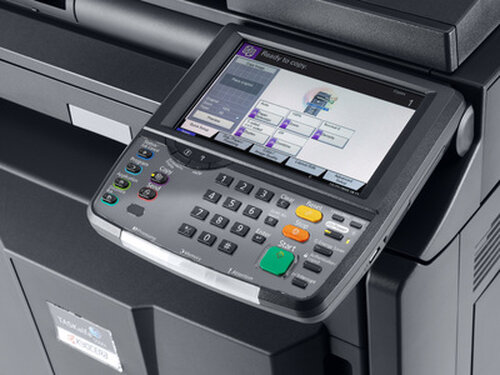
Prima di tutto devi collegare la stampante multifunzione in rete tramite wifi o cavo di rete. Ora devi entrare nella rubrica dello scanner e creare un nuovo user. Devi ora compilare la scheda inserendo: il nome del computer o l’IP del PC che vuoi collegare, la cartella del PC dove vogliamo inserire i documenti che avremo appositamente creato sul computer in questione (possiamo chiamarla “Scanner” o “Scansioni”), il nome utente e la password del PC per permettere l’accesso dello scanner.
Per accedere al PC, lo scanner deve entrare tramite la porta principale cioè “nome PC” o IP, “username” e “password”.
Per recuperare il nome del computer basta entrare nel sistema di Windows. L’username e la password sono quelli che digitiamo per entrare nel PC appena lo accendiamo.
Per recuperare l’IP devi digitare nella casella ricerca di Windows “cmd” per entrare in dos e poi digitare “ipconfig” appariranno i vari indirizzi IP del PC.

Prendiamo il numero dell’ip e lo inseriamo nello spazio riservato nel display dello scanner. Nei nuovi sistemi operativi dobbiamo cercare IPv4 address.
Se tutto è stato fatto bene cliccando sul bottone del display dello scanner “collega”, lo scanner si collegherà, altrimenti ricontrolla i passaggi precedenti.
Se lo scanner è incorporato in una stampante d’ufficio multifunzione collegata in rete cliccando sull’icona della stampante dalle risorse di rete del PC si entrerà direttamente nel menù di connessione dello scanner senza necessariamente alzarsi e andare alla stampante per modificare le impostazioni dello scanner.
Buon lavoro.
